


En sistemas con hardware limitado, cada MB de RAM y cada ciclo de CPU cuenta. Windows ejecuta varios servicios en segundo plano que, aunque útiles en ciertos escenarios, pueden consumir recursos de manera innecesaria. Aquí exploramos algunos comandos para desactivar servicios específicos, explicando cuándo conviene hacerlo, sus beneficios y posibles consecuencias.
📡 Desactivar servicios de Ubicación y Conectividad Móvil
Set-Service -Name "lfsvc" -StartupType Disabled; Stop-Service -Name "lfsvc" -Force
Set-Service -Name "CDPSvc" -StartupType Disabled; Stop-Service -Name "CDPSvc" -Force
Por qué se desactiva: Estos servicios gestionan la ubicación del dispositivo y la conectividad con dispositivos móviles. Si no usas aplicaciones que dependan de la ubicación (como mapas) o sincronización con móviles, puedes desactivarlos.
Beneficios:
- Menor consumo de RAM y CPU.
- Mayor privacidad al evitar que Windows recopile datos de ubicación.
Consecuencias:
- Aplicaciones que requieren ubicación (GPS, mapas, apps de transporte) no funcionarán correctamente.
- No recomendable en laptops que dependan de conectividad móvil.
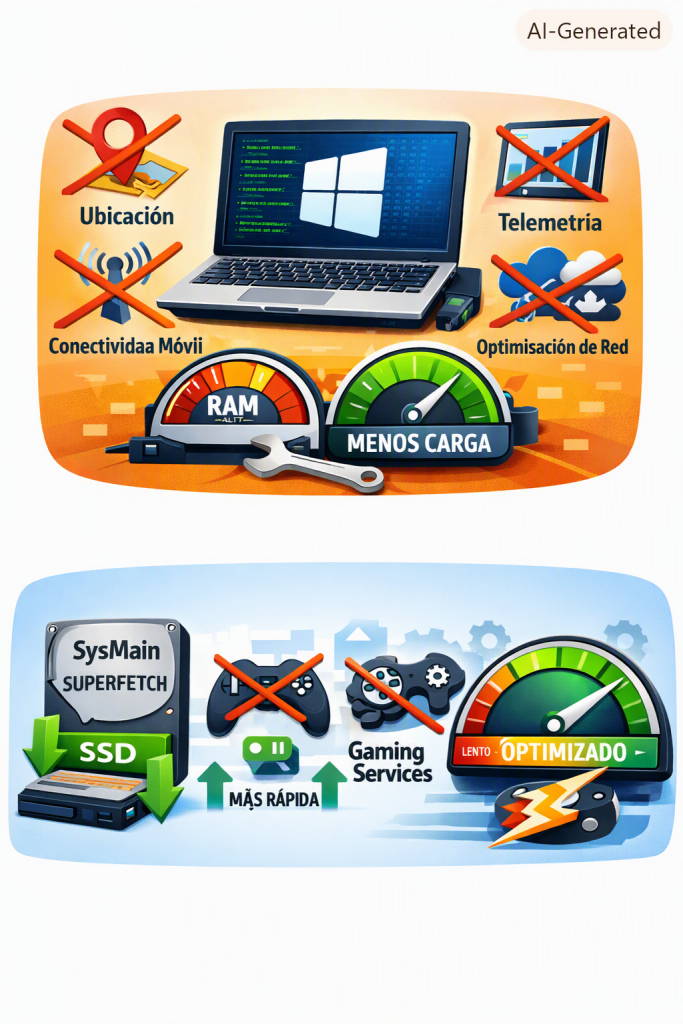
📊 Desactivar Telemetría y Optimización de red pesada
Set-Service -Name "InventorySvc" -StartupType Disabled; Stop-Service -Name "InventorySvc" -Force
Set-Service -Name "DoSvc" -StartupType Disabled; Stop-Service -Name "DoSvc" -Force
Por qué se desactiva: Estos servicios recopilan datos de uso y optimizan descargas en segundo plano. En equipos modestos, generan tráfico de red y consumo de recursos innecesarios.
Beneficios:
- Red más libre de procesos ocultos.
- Menor uso de CPU y disco.
Consecuencias:
- Windows Update puede tardar más en distribuir actualizaciones.
- Se pierde la optimización de descargas en segundo plano.
🧠 Desactivar SysMain (Superfetch)
Set-Service -Name "SysMain" -StartupType Disabled; Stop-Service -Name "SysMain" -ForcePor qué se desactiva: SysMain (antes Superfetch) precarga aplicaciones en RAM para acelerar su apertura. En discos SSD, esta función es innecesaria y puede consumir memoria.
Beneficios:
- Liberación de RAM.
- Menor actividad de disco.
Consecuencias:
- En discos HDD antiguos, las aplicaciones pueden abrir más lento.
- No recomendable si tu equipo depende de precarga para rendimiento.
🎮 Desactivar GamingServices y GamingServicesNet
Reg Add "HKLM\SYSTEM\CurrentControlSet\Services\GamingServices" /v Start /t REG_DWORD /d 4 /f
Reg Add "HKLM\SYSTEM\CurrentControlSet\Services\GamingServicesNet" /v Start /t REG_DWORD /d 4 /f
Por qué se desactiva: Estos servicios están ligados a la integración de Xbox y juegos en Windows. Si no usas Xbox Game Pass ni servicios relacionados, son innecesarios.
Beneficios:
- Menor consumo de recursos en segundo plano.
- Inicio más rápido del sistema.
Consecuencias:
- Juegos que dependen de Xbox Live o Game Pass pueden no funcionar.
- No recomendable para gamers que usan la plataforma Xbox.
Conclusión
Desactivar servicios en Windows puede mejorar el rendimiento en equipos con hardware limitado, pero siempre implica un equilibrio entre funcionalidad y optimización. Antes de aplicar estos cambios, evalúa tu uso real del sistema: si no dependes de ubicación, telemetría, precarga de apps o servicios de Xbox, puedes ganar fluidez y liberar recursos valiosos.